第2回 時間制限解除だけではないビデオ会議有料プランの魅力的な機能
mail@yanagiya.biz
ITライター柳谷智宣

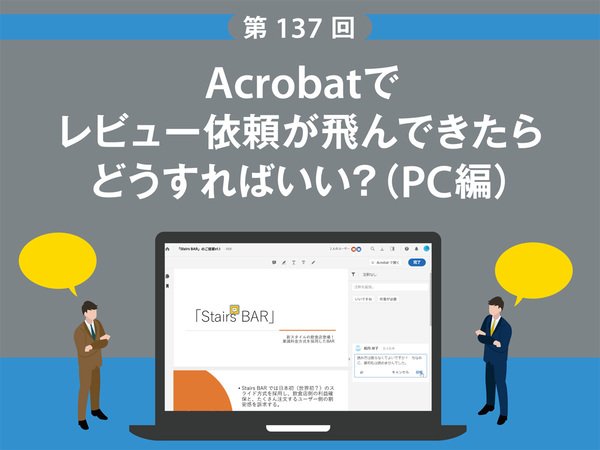
Acrobat DCでレビュー依頼を受けた側の操作方法を解説しています。依頼メールの「開く」をクリックするとブラウザでDocument Cloudが開き、Adobe IDでログインするかゲスト名を入力してコメントを付けられます。ノート注釈やハイライト、下線、取り消し線、描画ツールなどで該当箇所を指定してコメントを入力し、「@」でメンションすればAdobe IDでログイン中のユーザーに通知が届きます。
レビューが完了したら「完了」をクリックし、確認画面で「完了しました」を選ぶと依頼者に通知されます。ブラウザだけでなくAcrobat ReaderやAcrobat DCアプリでもレビューでき、アプリならオフラインでもコメントを付けられ、次にネットに接続した際にDocument Cloudへ自動でアップロードされます。ゲストではなくAdobe IDを無料で作成しておくと、メンションや後からの編集ができ便利だとしています。
この要約は生成AIで作成しました。