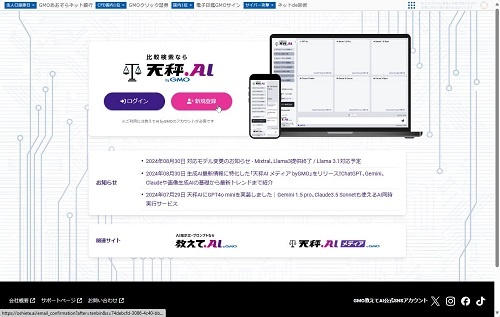
複数の最新生成AIサービスを無料で体験できる、GMO教えてAIの「天秤AI」がスゴイ
mail@yanagiya.biz
ITライター柳谷智宣

Windows 11でInternet Explorerが削除されたことに伴い、IE専用ページの表示方法と既定ブラウザの変更方法を解説している。Edgeの「規定のブラウザー」設定で「Internet Explorerモードでサイトの再読込を許可」を有効にして再起動すると、メニューから「Internet Explorerモードで再度読み込む」を選べるようになり、URLを登録すれば30日間自動でIEモード表示される。
また、Windows 11では既定アプリの変更が煩雑になり、以前のように一括設定できず、拡張子やプロトコルごとに個別にブラウザを指定する必要がある点を説明。新規インストール直後のダイアログでのみ簡単に切り替えられ、Edgeから他ブラウザへ変更する際は選択肢が「強制的に変更する」のみというあたかも変更を避けさせたいような警告ダイアログが表示されることも紹介し、ユーザーの利便性を優先すべきだと指摘している。
この要約は生成AIで作成しました。