拡張機能でChromeブラウザはさらに優秀な情報収集ツールになる
mail@yanagiya.biz
ITライター柳谷智宣

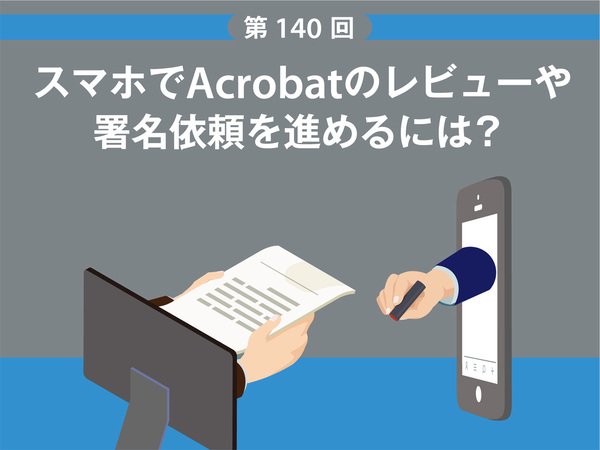
スマホでAcrobatのレビューや署名依頼に対応する方法を紹介しています。レビュー依頼はメールの「開く」をタップするとブラウザでPDFが表示され、自分のアカウントでログインしたうえで画面下のツールアイコンから文字入力やハイライト、注釈を付けられ、「@」でメンションも可能です。終了時は左上の戻るボタンから「終了しました」をタップすれば依頼者に通知されます。
署名依頼は「確認して署名」から「タップして署名」を選び、「入力」「描画」「画像」の3パターンから選択でき、本人確認はメールアドレスで行うためログインは不要です。印鑑での押印を求められた場合は、白紙に押したハンコをその場で撮影するだけで自動的に認識されPDFに挿入されます。署名は一度行うとリンクが無効になり、無料のAcrobat Reader DCでもAdobe Signの署名機能を月2回まで利用できるとしています。
この要約は生成AIで作成しました。