ChatGPTアカウントを乗っ取りから守る|Advanced Account Securityの設定方法を徹底解説
mail@yanagiya.biz
ITライター柳谷智宣

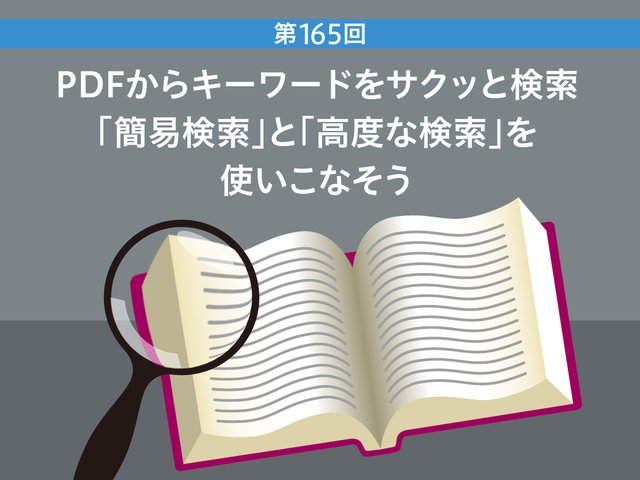
ページ数の多いPDFから目当ての情報を探す際に使うAcrobat/Adobe Readerの検索機能について、「簡易検索」と「高度な検索」の使い分けを解説しています。虫眼鏡アイコンやCtrl+Fで開く簡易検索では、文字入力で完全一致箇所の件数やAIアシスタント向けの提案キーワードが表示され、プロンプト候補を選ぶとAIアシスタントが回答します。ただし「RAG」で検索すると「Snapdragon」まで拾うなど、ヒット数が多すぎる場合は高度な検索を使うとよいとしています。
高度な検索では「完全に一致する語のみ」や「大文字と小文字を区別する」にチェックすることで不要な単語を除外でき、しおりや注釈も検索対象にできます。さらに検索範囲をフォルダ指定にすれば、複数のPDF文書を串刺しで検索可能で、研究者や法律関係者、文書管理担当者など大量の文書を扱う職種に便利な機能だと紹介しています。
この要約は生成AIで作成しました。