社員の出張手配にてんてこまい? それならLINE WORKSでトラベルjp for Businessにまかせてしまおう
mail@yanagiya.biz
ITライター柳谷智宣

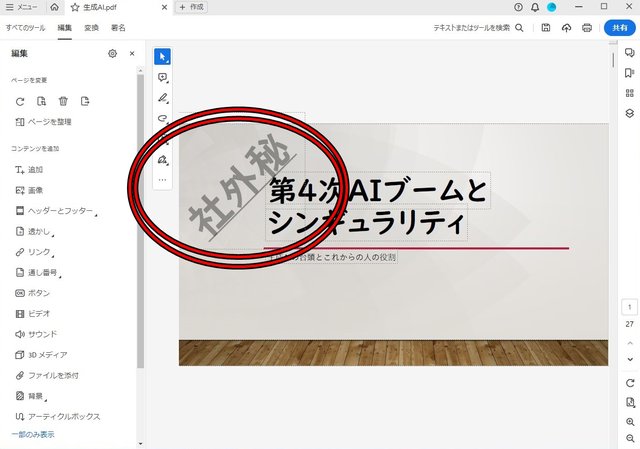
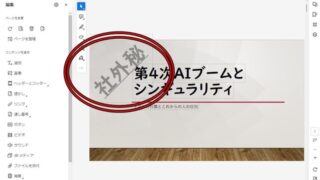
PDF活用法連載として、PDFの全ページに透かしやロゴ画像、ページ数を挿入する方法を紹介しています。「Acrobat」では「編集」ツールの「透かし」機能で「社外秘」などの文字を追加でき、角度・不透明度・サイズ・配置・色を細かく調整可能です。斜めに45度傾けたり不透明度を30%前後にすると読みやすくなり、企業ロゴなどの画像も同じ透かし機能を使って100%の不透明度で全ページに追加でき、透過処理した画像を使うと背景になじむと説明しています。
「PDF-XChange Editor」でも同様の透かし機能が利用でき、初期設定で45度回転・透明度25%になっているのが特徴です。さらにAcrobatとPDF-XChange Editorの「ヘッダーとフッター」機能を使えば、ページ番号や日付、会社名などの文字を上下左右計6カ所に一括で挿入でき、「ページ番号と日付の書式」から「1/27ページ」のような表記に変更することもできるとしています。
この要約は生成AIで作成しました。